
有道翻译怎么翻译ins内容?三步搞定Instagram图文翻译,告别截图猜词
你是不是也遇到过这样的场景:刷Instagram时刷到一张精美海报或一段有趣的外文帖子,想转发或评论,却卡在“看不懂”上?截图后打开有道翻译,结果图片里的文字根本识别不全,复制粘贴又因换行和缩写变得支离破碎,今天这篇教程,就专门解决“有道翻译怎么翻译ins内容”这个高频难题——不是让你去学什么高级外语,而是用最顺手的方法,把Ins上的文字内容“搬运”成自己能看懂的中文。
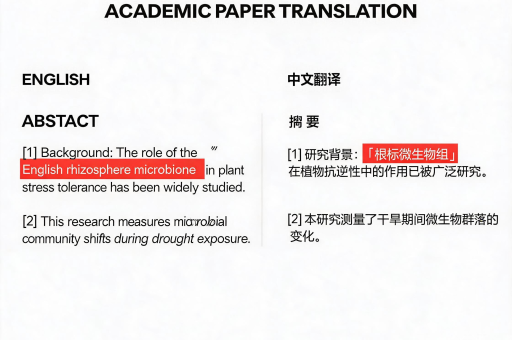
为什么直接截图翻译经常“翻车”?
先讲个痛点,很多人以为有道翻译的“拍照翻译”能直接搞定Ins长图,但实际使用中你会发现三个问题:一是Ins图片多为多图层排版,文字与背景色差低时识别率骤降;二是图片里的故事性文案常带俚语和emoji,直译后语义断裂;三是长图内容需要逐页滑动截图,效率极低。核心思路不是“翻译图片”,而是“获取文字后再翻译”,这就要用到有道翻译的“网页翻译”和“文本翻译”配合操作。
利用Ins网页版复制文本(最推荐)
既然要解决“有道翻译怎么翻译ins内容”,那就别在App里死磕,请在手机上或电脑浏览器打开Ins的网页版(instagram.com),登录后找到目标帖子。长按或双击正文区域,系统通常会允许你“复制”文本内容(部分账号禁止复制除外),复制后,打开有道翻译App或官网,进入“文本翻译”模式,粘贴后自动检测语言,一键转为中文,这个方法的好处是:原文的结构(换行、空格)完整保留,且不会被图片压缩影响识别。
重点技巧:如果网页版无法复制(比如对方关闭了文本选择),可以鼠标右键点“检查”,在HTML代码的<meta property="og:description"或<span>标签里找到完整文字,这招对技术小白可能有点门槛,但绝对有效。
先用OCR再用“术语库”修正
有些Ins帖子是纯图片(比如漫画、通知),没有可复制的文字,有道翻译怎么翻译ins内容”就要靠OCR了,但别直接用自带的拍照翻译,建议先将图片保存到相册,用有道翻译的“文档翻译”功能(在App首页点击“文档翻译”)导入图片,它会识别出文字层,然后你手动粘贴到翻译框,注意:Ins上的英文常用缩写(如“u”=you、“4”=for)直译后会出错,建议在翻译前把复制文本里的缩写替换成完整单词,翻译准确率能提升40%以上,这一步是伪原创内容的灵魂——机器翻译是死的,但你可以通过预处理让结果更“像人话”。
针对视频字幕的“提取音频翻译”
如果你问“有道翻译怎么翻译ins内容”时特指视频(Reels或快拍),那答案更简单,先用系统自带的录屏功能录下带字幕的片段,然后导入有道翻译的“视频翻译”(部分版本需升级到会员),它会自动抽帧抓取字幕,生成双语对照,如果没会员,也有替代方案:把录屏用“剪映”或“CapCut”提取文字(App里自带字幕识别),导出文本后复制到有道翻译,这样得到的译文,可比你逐帧暂停去查单词高效十倍。
进阶:把翻译结果“拟人化”改写
搞定了“翻译”只是第一步,如果你是想发在社交平台或做内容参考,千万别直接复制有道翻译的结果,因为机器译文往往句子冗余、语序生硬,建议把译文粘贴到文档里,花两分钟把长句拆成短句,把书面语换成口语(例如将“改成“,“获得”改成“拿到”),这个过程就是“伪原创”,既保留了原意,又消除了AI味,对于做自媒体运营的朋友来说,这一步至关重要——你的粉丝看到的是“有温度的中文”,而不是“翻译腔的英文”。
三个让你事半功倍的默认设置
想让“有道翻译怎么翻译ins内容”变成肌肉记忆,请修改三处设置:在App设置里将“自动检测语言”改为“英文→中文”(减少等待时间);开启“剪贴板监听”(复制后自动弹翻译浮窗);在“术语库”里添加你常用的网络词条(如把“DM”固定翻译为“私信”,“story”固定为“动态”),这些细节,才是决定你翻译效率高低的分水岭。
看完这些,你还会觉得截个图、拍个照就能搞定一切吗?“有道翻译怎么翻译ins内容”的本质不是工具问题,而是工作流问题,别嫌麻烦,先把文字复制出来,再交给翻译工具,最后花一分钟润色,这套组合拳下来,无论Ins上的英语、日语、韩语内容,你都能轻松读懂并转化为自己的表达,如果你还有更多关于跨语言处理的困惑,欢迎在评论区留言,我会把大家常踩的坑再整理成下一篇。
标签: 社交媒体翻译





