
有道翻译怎么翻译网站页面?三步搞定整站内容,跨境浏览不再卡壳
在日常工作或学习时,我们经常需要查阅外文网站,但面对满屏的英文、日文甚至小语种内容,很多人第一反应就是打开有道翻译。有道翻译怎么翻译网站页面,才能既高效又准确?今天这篇文章,就把我实操多年的方法拆解给你,尤其是针对整页翻译和浏览器场景,教你一套组合拳。
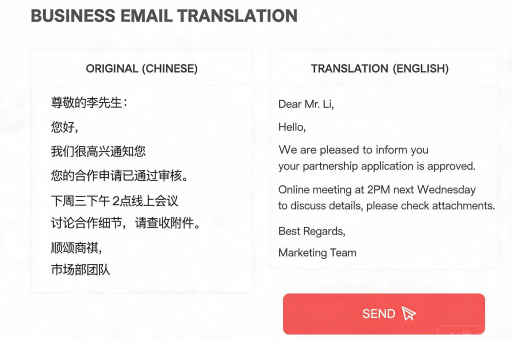
为什么不用复制粘贴?先搞懂场景区别
很多人习惯把网页文字复制下来,贴进有道翻译的文本框里,这个方法对于几百字的段落没问题,但遇到长文章、多栏目页面,或者带动态加载的网站时,效率极低,而且格式全乱。有道翻译怎么翻译网站页面,核心在于“直接作用于页面本身”,而非内容搬运。
我常用的场景有两类:
- 临时快速阅读——比如看一篇外媒新闻,不需要保存译文。
- 深度对比研究——比如查阅产品文档,需要中英对照。
针对不同场景,有道翻译提供了不同入口,下面分开说。
方法A:用“网页翻译”功能(PC端最省事)
如果你用的是Windows或Mac电脑,有道翻译怎么翻译网站页面最直接的答案是:访问有道翻译官网,找到“网页翻译”入口。
具体步骤:
- 打开
fanyi.youdao.com,在输入框上方切换至“网页翻译”标签。 - 直接把目标网站的完整URL粘贴进去(
https://news.somewhere.com/article),点击翻译。 - 等待几秒,系统会生成一个可浏览的翻译版页面,原网站的排版、图片、超链接基本保留。
我的经验:这个方式适合静态内容为主的网站,如果网站是无限滚动的(比如Twitter),或者大量使用JavaScript渲染,翻译完可能只看到首屏内容,遇到这种情况,跳到方法B。
方法B:浏览器插件实时翻译(动态页面克星)
有道翻译怎么翻译网站页面更高级的玩法,是安装“有道翻译”浏览器插件(支持Chrome、Edge等),这个插件最牛的地方,在于它把翻译引擎嵌入浏览器底层。
实操步骤:
- 在浏览器应用商店搜索“有道翻译”,安装官方插件。
- 随便打开一个外文网站,点击插件图标,选择“整页翻译”或“划词翻译”。
- 如果你只需要局部内容,直接用鼠标选中文字,会立刻出现小弹窗显示译文。
我的经验:插件适合动态加载的SPA页面(如Gmail、Notion等),因为它是在渲染完成后进行DOM节点替换,不会漏内容,而且支持“双语对照模式”——上方是原文,下方是译文,方便你核对专业术语。
方法C:手机端的“拍照翻译”与“悬浮球”
手机浏览器上想翻译网页,有道翻译怎么翻译网站页面又不一样了,我建议装一个有道翻译App,开启“悬浮球”权限。
- 在手机浏览器(比如Safari或Chrome)打开外文网页。
- 点开悬浮球,选择“翻译当前页”。
- 如果你的页面是PDF格式或图片型文字,直接用“拍照翻译”功能,对准屏幕即可。
我的经验:手机端翻译Web页面,最怕的就是长截图和滚动加载,有道App的悬浮球翻译,通常会在页面顶部生成一个切换按钮,点击后整个页面变为中文,但底部的交互按钮(如“登录”“购买”)可能会错位,这时候退出翻译模式,用划词翻译单独处理关键按钮。
进阶技巧:如何让翻译结果更专业?
有道翻译怎么翻译网站页面解决了“看懂”的问题,但如果你要直接引用翻译内容用于工作或学术,需要注意术语准确性,我的习惯是:
- 先整页翻译,了解大概内容。
- 然后对照原文,用“人工翻译”功能处理关键段落(有道翻译提供付费人工服务,按字收费,但准确率极高)。
- 如果只是个人阅读,开启“术语库”功能,提前导入行业词汇表(比如医疗、法律、IT),翻译引擎会优先匹配你的自定义词汇。
按需选择,别死磕一种方法
有道翻译怎么翻译网站页面其实没有万能钥匙,我给你的建议是:
- 快速阅读、不保存 → 官网网页翻译(方法A)
- 动态网站、需要交互 → 浏览器插件(方法B)
- 手机端、随时随地 → App悬浮球(方法C)
合理利用浏览器自带的“翻译成中文”功能也是一个选择,但就中文翻译质量而言,有道在长句结构和专业词汇上依然有优势,你可以对比一下,找到自己最顺手的组合。
如果你尝试了上面的方法还是遇到乱码或翻译不完整,欢迎在评论区截图给我,我帮你看看具体是哪个环节的问题,跨语言浏览本来就不该是障碍,工具用对了,世界就是平的。
标签: 页面翻译





